


Hé, ott, tervezők és Photoshop rajongók! Ma meg fogom osztani néhány tippet arról, hogyan lehet a csoportokat a Photoshop (PS) panelen. Mint PS panel szállítója, első kézből láttam, mennyire fontos a Photoshop rétegkezelésének jól megértése. Függetlenül attól, hogy kezdő vagy tapasztalt profi, a rétegek csoportosítása tudása rengeteg időt takaríthat meg, és a munkafolyamat sokkal simábbá teheti.

Miért csoportos rétegek?
Mielőtt belemerülnénk a How-to-ba, beszéljünk arról, hogy miért szeretné elsősorban a csoportokat. A rétegek csoportosítása a Photoshop -ban nagyszerű módja a projekt megszervezésének. Csoportosíthatja a kapcsolódó rétegeket, mint például a logó összes eleme vagy a karaktertervezés különböző részei. Ez megkönnyíti a rétegek kezelését, egységként mozgatni őket, és hatást gyakorolhat több rétegre egyszerre.
Vannak azonban olyan idők, amikor meg kell szakítani ezeket a csoportokat. Lehet, hogy néhány változtatást szeretne végrehajtani egy csoporton belüli egyes rétegekben, vagy egy réteg ki kell mozgatnia egy csoportból, és elhelyeznie azt másutt a rétegkötegbe. Itt a csoportosulás hasznos.
Hogyan lehet a csoportokat a Photoshop -ban lecsupaszítani
A Photoshopban a csoportosító rétegek meglehetősen egyértelmű folyamat, de a preferenciáitól és a használt Photoshop verziójától függően néhány különböző módon lehet ezt megtenni. Itt vannak a leggyakoribb módszerek:
1. módszer: A rétegek panel menü használata
A rétegek kikötésének legegyszerűbb módja a rétegek panel menüje használata. Így van:
- Nyissa meg a Photoshop projektjét, és keresse meg azt a rétegcsoportot, amelyet be akar lépni a rétegek panelen.
- Kattintson a jobb gombbal a csoport nevére a rétegek panelen. Megjelenik egy helyi menü.
- A Környegység menüben válassza az "Ungroup rétegek" lehetőséget. Használhatja a Ctrl+Shift+G (Windows) vagy a Command+Shift+G (MAC) billentyűs parancsikonját is.
Ennyi! A csoport feloldódik, és az egyes rétegek egy szintet felfelé haladnak a rétegkötegben.
2. módszer: A szerkesztési menü használata
Ha inkább a menüsort használja, akkor a szerkesztési menüből is csoportosíthatja a rétegeket. Így van:
- Válassza ki azt a rétegek csoportját, amelyet a GROUPOR -ba szeretne beilleszteni a rétegek panelen.
- Lépjen a Photoshop ablak tetején található szerkesztési menübe.
- A szerkesztési menüben válassza az "Ungroup Rétegek" lehetőséget. Használhatja ugyanazt a billentyűzet -parancsikont is, mint a fenti (Ctrl+shift+g a Windowshoz vagy a Command+Shift+G -hez a Mac -hez).
Ez a módszer ugyanúgy működik, mint az első, de lehet, hogy kényelmesebb, ha megszokta a menüsorral való együttműködést.
3. módszer: A Move Tool használata
A rétegek lebontásának másik módja a Move eszköz használata. Ez a módszer egy kicsit gyakorlatibb, de hasznos lehet, ha az egyes rétegeket ki akarja mozgatni egy csoportból, miközben csoportosítja őket. Így van:
- Válassza ki a Move eszközt az eszköztárból a Photoshop ablak bal oldalán. Használhatja a V.
- Tartsa lenyomva az ALT gombot (Windows) vagy az Opciógombot (MAC), és kattintson a Csoport nevére a Rétegek panelen. Ez ideiglenesen kinyitja a csoportot.
- Húzza ki az egyes rétegeket, amelyeket a csoportból ki akar lépni a réteget a kívánt helyre.
- Miután áthelyezte a kívánt réteget, engedje el az ALT/Opciógombot. A csoportot nem csoportosítják, és az egyes rétegek új pozíciójukban maradnak.
Ez a módszer nagyobb irányítást biztosít Önnek, hogy mely rétegeket szeretne kimozdulni a csoportból, de kissé lassabb lehet, ha sok rétege van mozgatni.
Tippek a rétegek kezeléséhez a Photoshop -ban
Most, hogy tudod, hogyan kell elrontani a rétegeket, íme néhány tipp, amelyek segítenek a rétegek hatékonyabb kezelésében a Photoshopban:
- Használjon leíró rétegneveket:Ahelyett, hogy elhagyná a "1. réteg", "2. réteg", stb. Nevű rétegeit, adjon nekik leíró neveket, amelyek tükrözik a tartalmat. Ez megkönnyíti a későbbi rétegek megtalálását és azonosítását.
- Réteg mappák létrehozása:A rétegek csoportosítása mellett rétegmappákat is létrehozhat a csoportok megszervezéséhez. Ez különösen akkor hasznos, ha sokrétegű és csoportos nagy projekteknél vannak.
- Használjon rétegmaszkokat:A rétegmaszkok hatékony eszköz a rétegek láthatóságának ellenőrzéséhez. Használhatja őket egy réteg alkatrészeinek elrejtésére vagy megjelenítésére anélkül, hogy ténylegesen törölne pixeleket.
- Mentse el a munkáját rendszeresen:A Photoshop erőforrás-igényes program lehet, és mindig jó ötlet, ha rendszeresen menti meg munkáját, hogy elkerülje a változások elvesztését.
A PS panel termékeink
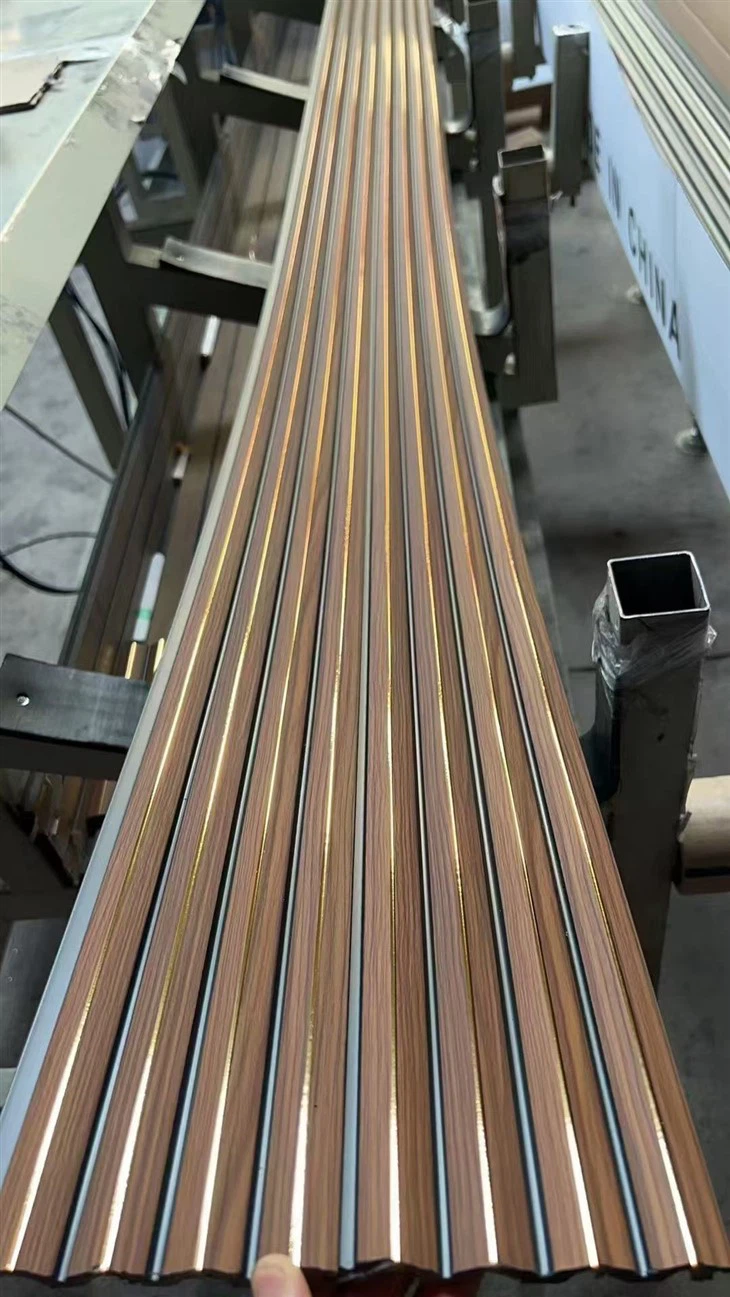
Mint PS panel szállítója, a kiváló minőségű széles választékot kínáljukPS fali panelésPU fehér polisztirol díszlécekamelyek tökéletesek az elegancia és a stílus hozzáadására a projektjeihez. Paneleink prémium anyagokból készülnek, és különféle méretben, stílusban és színekben kaphatók, hogy megfeleljenek az Ön igényeinek.
Függetlenül attól, hogy profi tervező, építész vagy DIY rajongó vagy, a PS paneleink nagyszerű választás a lenyűgöző falak, mennyezetek és más dekoratív elemek létrehozásához. Könnyen telepíthetők, könnyű és tartósok, és ezáltal gyakorlati és költséghatékony megoldást jelentenek minden projekthez.
Vegye fel velünk a kapcsolatot a vásárlás céljából
Ha érdekli a PS panelek megvásárlása, vagy bármilyen kérdése van termékeinkkel kapcsolatban, szeretnénk hallani rólad. Szakértői csapatunk mindig készen áll arra, hogy segítsen megtalálni a megfelelő termékeket a projekthez, és a lehető legjobb szolgáltatást nyújtja Önnek.
Ne habozzon kapcsolatba lépni velünk további információkért, vagy megvitatni az Ön konkrét követelményeit. Elkötelezettek vagyunk abban, hogy ügyfeleink számára a legmagasabb minőségű termékeket és a lehető legjobb értéket biztosítsuk pénzük számára.
Referenciák
- Adobe Photoshop Help Center. (ND). Dolgozás rétegekkel és csoportokkal. Beolvasva az [Adobe hivatalos weboldaláról]
- Photoshop felhasználói fórumok. (ND). Tippek és trükkök a rétegkezeléshez. Beolvasva a [Photoshop felhasználói fórumok weboldaláról]


