


A Photoshop (PS) panelen található History Brush eszköz egy hatékony és sokoldalú funkció, amely lehetővé teszi a felhasználók számára, hogy a kép egyes részeit szelektíven visszaállítsák egy korábbi állapotba. PS panel beszállítóként megértem az ilyen eszközök elsajátításának fontosságát a kreatív folyamat fokozása és a kiváló minőségű eredmények elérése érdekében. Ebben a blogbejegyzésben végigvezetem a PS panelen található History Brush eszköz használatának csínján-bínján.
A történelem panel alapjainak megértése
Mielőtt belemerülne az Előzmények ecset eszközébe, elengedhetetlen magát az Előzmények panelt megérteni. A Photoshop Előzmények panelje rögzíti a képen a megnyitás óta végrehajtott összes módosítást. A szerkesztési folyamat minden lépése külön bejegyzésként jelenik meg a panelen. Bármelyik bejegyzésre kattintva visszaállíthatja a képet az adott állapotba. Ez egy biztonsági hálót biztosít, amely lehetővé teszi a kísérletezést anélkül, hogy félne az állandó hibáktól.
A History Brush Tool megkeresése
A History Brush eszköz a Photoshop munkaterület bal oldalán található eszköztárban található. Ecsetre emlékeztető ikonja van. Ha nem látja azonnal, akkor lehet, hogy rá kell kattintania és lenyomva kell tartania az Ecset eszköz ikonját, mivel az Előzményecset eszköz a többi ecsettel kapcsolatos eszközzel van csoportosítva.
A History Brush eszköz használata
1. lépés: Nyisson meg egy képet, és végezze el a módosításokat
Először nyisson meg egy képet a Photoshopban. Ezután végezzen néhány szerkesztést a képen, például állítsa be a színt, vágja le vagy alkalmazzon szűrőket. A módosítások végrehajtása során az Előzmények panel minden lépést rögzít.
2. lépés: Állítsa be a forrást az előzmények panelen
Az Előzményecset eszköz hatékony használatához be kell állítania egy forráspontot az Előzmények panelen. Ez a kép azon állapota, amelyre vissza szeretné állítani az aktuális kép egyes részeit. Egyszerűen kattintson a kívánt lépésre az Előzmények panelen. Egy kis ecset ikon jelenik meg a lépés mellett, jelezve, hogy most ez az előzményecset eszköz forrása.
3. lépés: Válassza az Előzményecset eszközt
Miután beállította a forrást, válassza ki az Előzményecset eszközt az eszköztáron. Testreszabhatja az ecset méretét, keménységét és egyéb tulajdonságait a munkaterület tetején található beállítássávban. A nagyobb ecsetméret nagyobb területet fed le, míg a kisebb méret precízebb munkát tesz lehetővé. A keménység határozza meg, hogy az ecsetvonás szélei mennyire lesznek puhák vagy élesek.
4. lépés: Fests a képre
Az Előzményecset eszköz kiválasztása és a forrás beállítása után kezdje el festeni a kép azon területeit, amelyeket vissza szeretne állítani az előző állapotba. Festés közben az ezeken a területeken lévő képpontok a forrásállapotból származó képpontokra cserélődnek. A hatás fokozatos felépítéséhez többször is befestheti a területeket.
Speciális technikák a History Brush Tool segítségével
Több forrás használata
Az Előzmények panelen több forrást is használhat. Ehhez tartsa lenyomva az Alt (Opció Mac gépen) billentyűt, és kattintson a további lépésekre az Előzmények panelen. Ez lehetővé teszi összetettebb helyreállítások létrehozását a kép különböző állapotainak kombinálásával.
Munka rétegekkel
Ha rétegekkel dolgozik, az Előzményecset eszközzel visszaállíthatja a réteg egyes részeit egy korábbi állapotba. Az eszköz használata előtt győződjön meg arról, hogy a megfelelő réteget választotta ki. A History Brush eszközzel több réteget is festhet, ami hasznos lehet egyedi hatások létrehozásához.
Fokozatos átmenetek létrehozása
A természetesebb megjelenésű helyreállítás érdekében változtathatja az Előzményecset eszköz átlátszatlanságát. Az átlátszatlanság csökkentése finomabbá teszi a helyreállítást, ami fokozatos átmenetet hoz létre a jelenlegi állapot és a forrásállapot között.
A History Brush Tool alkalmazásai
Fotó helyreállítása
A History Brush eszköz egyik leggyakoribb alkalmazása a fénykép-restaurálás. Ha véletlenül hibát követett el, miközben megpróbált feljavítani egy régi fényképet, az eszközzel szelektíven visszaállíthatja a kép egyes részeit az eredeti állapotába. Ha például túlélesített egy területet, átfestheti az Előzményecset eszközzel, hogy visszaállítsa az eredeti simaságot.
Művészi hatások
A History Brush eszköz művészi hatások létrehozására is használható. Kísérletezhet a különböző ecsetméretekkel, átlátszatlanságokkal és forrásokkal, hogy egyedi textúrákat és mintákat hozzon létre a képeken. Például festhet egy elmosódott területre, hogy visszahozza az eredeti részleteket, kontrasztot teremtve a kép éles és elmosódott részei között.
PS Panel ajánlataink
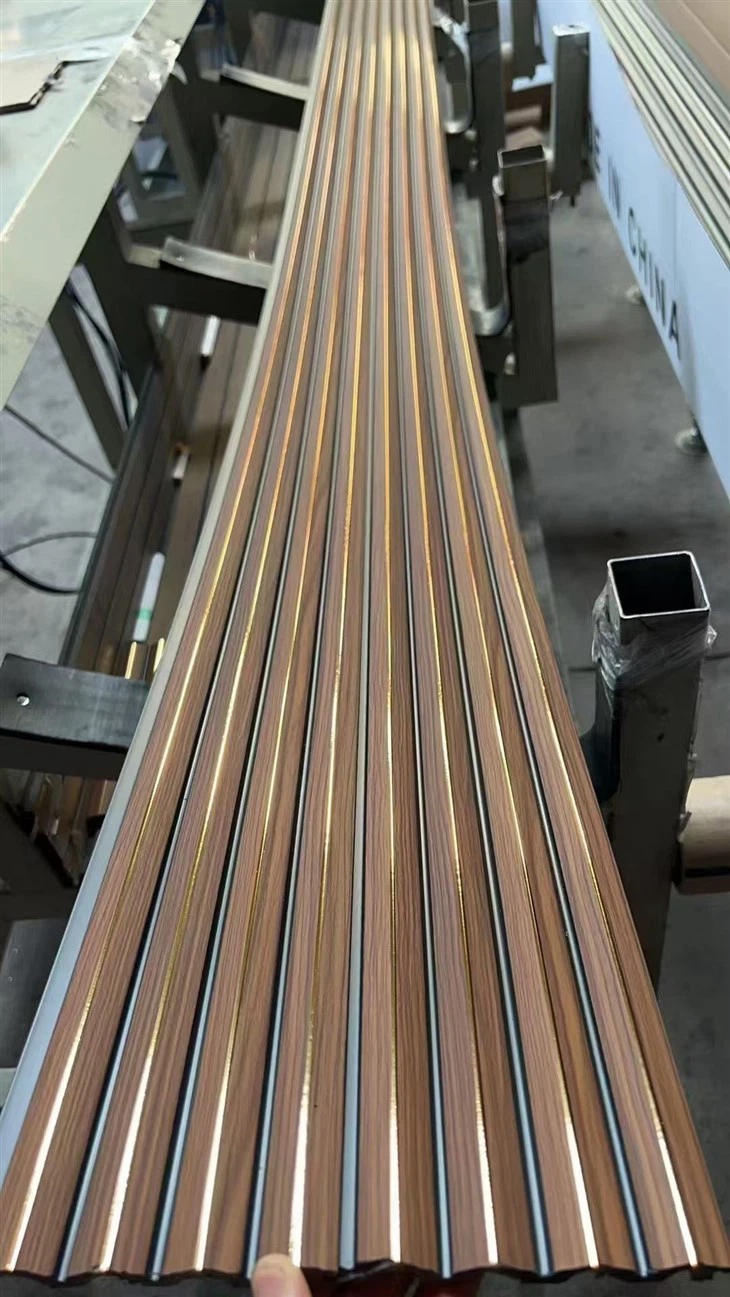
PS panel beszállítóként kiváló minőségű PS panelek széles választékát kínáljuk, beleértvePU fehér polisztirol díszlécekésPS fali panel. Ezeket a paneleket úgy tervezték, hogy fokozzák kreatív projektjeit, és professzionális megjelenést biztosítsanak. PS paneljeink prémium anyagokból készülnek, így biztosítva a tartósságot és a sima felületet a Photoshop-munkához.
Következtetés
A PS panelen található History Brush eszköz értékes eszköz minden Photoshop-felhasználó számára. Legyen szó profi fotósról, grafikusról vagy amatőr rajongóról, ennek az eszköznek az elsajátítása jelentősen javíthatja kreatív képességeit. Az alapvető és haladó technikák megértésével a History Brush eszközzel lenyűgöző képeket készíthet, és könnyedén kijavíthatja a hibákat.

Ha érdeklődik PS panel termékeink iránt, kérjük, vegye fel velünk a kapcsolatot további információkért, és megvitassák konkrét igényeit. Elkötelezettek vagyunk amellett, hogy a legjobb termékeket és szolgáltatásokat kínáljuk kreatív céljai elérésében.
Hivatkozások
Adobe Photoshop felhasználói kézikönyv.
Online Photoshop oktatóanyagok és fórumok.


